При установке Windows 11 на старый компьютер необходимо учитывать его технические характеристики. Более новые модели компьютеров обычно оснащены технологиями UEFI и TPM, которые необходимы для запуска Windows 11.
Если в вашем старом компьютере нет поддержки UEFI и TPM, не стоит паниковать! Есть несколько способов обойти эти требования и установить Windows 11.
Введение в UEFI и TPM.
UEFI — современная программная среда для управления оборудованием, которая заменила традиционное BIOS на большинстве современных компьютеров. Это программная среда, ответственная за инициализацию компонентов оборудования компьютера и запуск операционной системы.
UEFI предназначена для предоставления более гибкой и расширяемой программной среды по сравнению с BIOS. Она поддерживает большие диски, быстрые время загрузки и безопасную загрузку с помощью цифровых подписей для проверки подлинности программного обеспечения и кода операционной системы.
TPM (Trusted Platform Module) — специализированный микросхема оборудования, которая обеспечивает защищенное хранилище криптографических ключей и других данных, связанных с безопасностью. TPM используется для повышения безопасности компьютеров и других устройств, особенно в областях аутентификации и шифрования.
TPM обычно включается на материнской плате компьютера или другого устройства и предназначена быть противозадерживающейся. Она хранит криптографические ключи в защищенном, изолированном пространстве, которое недоступно другим компонентам системы. Это означает, что даже если атакующий получит доступ к системе, он не сможет получить доступ к чувствительной информации, хранящейся в TPM.
Windows 11 требует поддержки UEFI и TPM (Trusted Platform Module) для активации некоторых функций и безопасности. Однако есть некоторые исключения и возможности обхода этих требований.
Да, Windows 11 требует поддержки UEFI (Unified Extensible Firmware Interface) вместо BIOS (Basic Input/Output System) как программной среды для материнской платы компьютера. Кроме того, включение TPM также является обязательным по умолчанию.
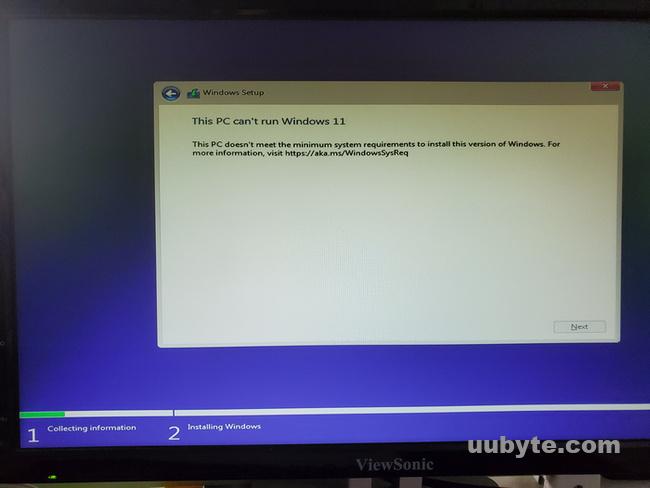
Если вы попытаетесь установить Windows 11 на компьютер без поддержки UEFI или TPM, вы получите ошибку, указывающую, что этот ПК не может запустить Windows 11:
Требования к системе для установки Windows 11:
Процессор
- Компьютер должен иметь совместимый 64-битный процессор с частотой не менее 1 ГГц и 2 или более ядер.
Оперативная память
- Компьютер должен иметь не менее 4 ГБ оперативной памяти.
Хранение данных
- Компьютер должен иметь не менее 64 ГБ свободного места на жестком диске.
Системное программное обеспечение
- Программное обеспечение материнской платы должно поддерживать UEFI (Unified Extensible Firmware Interface) версии 2.0 или позже.
- Программное обеспечение материнской платы должно иметь функцию Secure Boot.
TPM
- Компьютер должен иметь TPM (Trusted Platform Module) версии 2.0.
Видеокарта
- Видеокарта компьютера должна поддерживать DirectX 12 или позже, с драйвером WDDM 2.0.
Экран
- Компьютер должен иметь экран с разрешением не менее 720p и диагональю не менее 9 дюймов.
Интернет-соединение
- Для установки и активации Windows 11 требуется действующее интернет-соединение.
Можно обойти TPM и UEFI для Windows 11
По умолчанию старый ПК не сможет запустить Windows 11, если он не соответствует этим требованиям. Однако есть несколько трюков, которые помогут вам установить Windows 11 на несоответствующий ПК без UEFI и TPM. Мы расскажем о трех разных подходах, чтобы обойти процесс установки.
Метод 1: Использовать кастомный образ Windows 11.
Стандартная установка Windows 11 требует компьютера иметь TPM и UEFI по умолчанию. Однако мы можем обойти эту ограничение с помощью кастомного образа Windows 11, который является модифицированной версией исходного операционного системы с добавленными функциями, настройками или изменениями в системе.
Такой тип образа создается пользователями для удовлетворения конкретных требований. Кастомный образ Windows 11 можно создать при помощи специализированного программного обеспечения или инструментов, которые позволяют пользователю изменять различные аспекты процесса установки, такие как добавление или удаление предустановленных приложений, изменение настроек по умолчанию или интеграцию конкретных драйверов или программ.
Скачать этот кастомный образ Windows 11, который исключает требования UEFI и TPM, можно здесь: https://drive.google.com/drive/folders/1ihtPAztUJ-b5wJER-vulTd556YoAuUZW
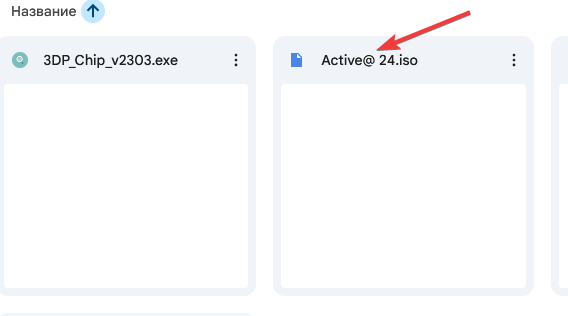
Установите и скачать UUByte ISO Editor — один из лучших инструментов для создания образа Windows 11 на компакт-диске или съемный носитель.
Метод 2: Обойти проверку UEFI и TPM в Windows 11 при помощи Rufus.
Rufus — бесплатная и открытая программа, которая позволяет создавать образы на компакт-дисках или съемных носителях для различных операционных систем.
С ее помощью можно создать образ на компакт-диск или съемный носитель из файлов ISO, IMG, DD. Rufus также поддерживает различные форматы файловых систем, такие как FAT32, NTFS и UDF.
Руфус имеет простую в использовании интерфейс и может работать без установки на любом компьютере.
Если вы решите установить Windows 11 на несоответствующее оборудование, следуйте этим общим шагам:
- Скачать файл ISO Windows 11 с официального сайта Microsoft.
- Скачать Rufus 3.16 отсюда. Новая версия не имеет функций обхода.
- Вставить в компьютер USB-флешку минимум 8 ГБ.
- Открыть Rufus и выбрать USB-флешку под «Device» и Extended Windows 11 Installation под опцией Imag
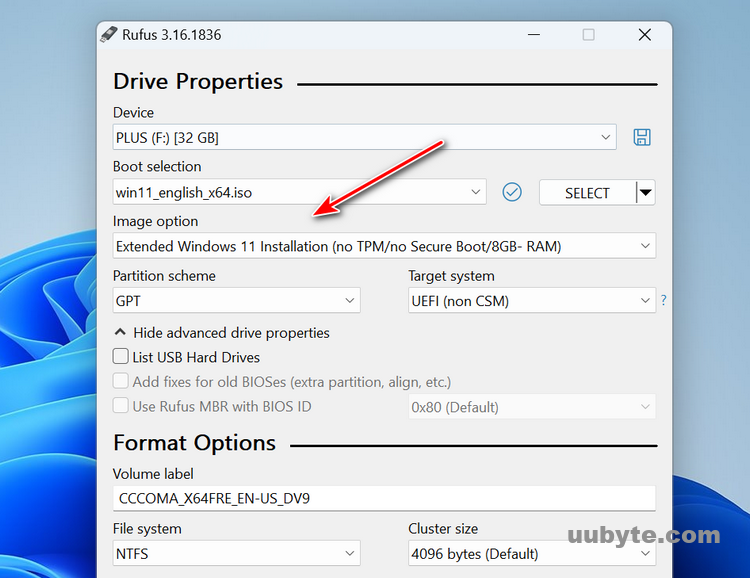
- Выберите «Partition scheme» как MBR (Master Boot Record) и «File system» как NTFS.
- Нажмите на кнопку «Select» рядом с «Boot selection» и выберите файл ISO Windows 11, который вы скачали ранее.
- Нажмите на кнопку «Start», чтобы создать загрузочный USB-накопитель с Windows 11. После завершения процесса перезагрузите компьютер и загрузитесь с USB-накопителя.
- Следуйте инструкциям на экране, чтобы установить Windows 11 на несоответствующее оборудование.
Метод 3: Обойти проверку UEFI и TPM в Windows 11 при помощи Ventoy.
Ventoy — это бесплатная программа, которая позволяет создавать загрузочные USB-накопители с различными операционными системами, включая Windows 11.
Ventoy известна своей высокой скоростью работы, надежностью и универсальностью. Она позволяет пользователям хранить несколько операционных систем на одном USB-диске, что делает ее удобной для пользователей, которые часто устанавливают и тестировать различные операционные системы.
Ventoy также предоставляет дополнительные функции, такие как secure boot и persistence, которые позволяют пользователям сохранять свои данные и настройки в течение различных сессий.
Чтобы создать загрузочный USB-накопитель с Ventoy, который обходит требования к UEFI и TPM:
- Скачать программу Ventoy с официального сайта (https://www.ventoy.net/en/index.html) и извлечь содержимое в папку на вашем компьютере.
- Вставить USB-диск в компьютер и убедиться, что он пуст или что вы уже сохранили все важные файлы на него.
- Открыть папку, где вы извлекли Ventoy, и запустить файл Ventoy2Disk.exe в режиме администратора.
- В окне Ventoy выбрать ваш USB-диск из списка внизу.
- Нажать кнопку «Установить» для начала процесса установки. Это будет очистить все данные на USB-диске, поэтому убедитесь, что вы уже сохранили все важные файлы перед этим.
6. After the installation is complete, you will see a message saying «Installation Done«. Now, copy Windows 11 ISO files that you want to use to the USB drive and edit ventoy.json file.
7. Add the following text to the end of tetx file:
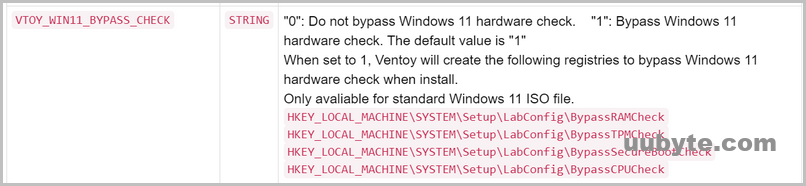
«VTOY_WIN11_BYPASS_CHECK»: «1»
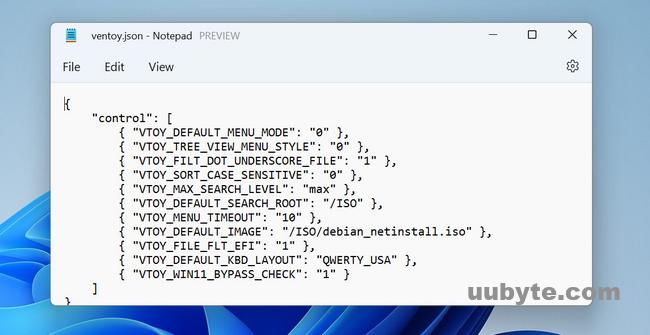
The above parameter indicates Ventoy bypassing Windows 11 system check during installation.
Eject the USB drive safely and you’re done!
оригинал
